Teilen & QR-Code
Dokumente sicher teilen
Dokumente zu teilen war noch nie so einfach und sicher wie mit DocNado. Jedes Dokument lässt sich mit einem Klick über einen personalisierten QR-Code oder einen direkten Link mit anderen Personen teilen — und das Beste daran: Die Empfänger benötigen keinen eigenen DocNado-Account. Gäste können über den geteilten Link anonym beitreten, die enthaltenen Positionen einsehen und einzelne Items als 'von mir beansprucht' markieren. So lässt sich zum Beispiel eine Restaurantrechnung mühelos unter Freunden aufteilen: Jeder scannt den QR-Code, wählt seine bestellten Gerichte aus und sieht sofort seinen individuellen Anteil inklusive optionalem Trinkgeld. Du als Ersteller des Dokuments behältst dabei stets die volle Kontrolle und den Überblick über alle Zuweisungen.
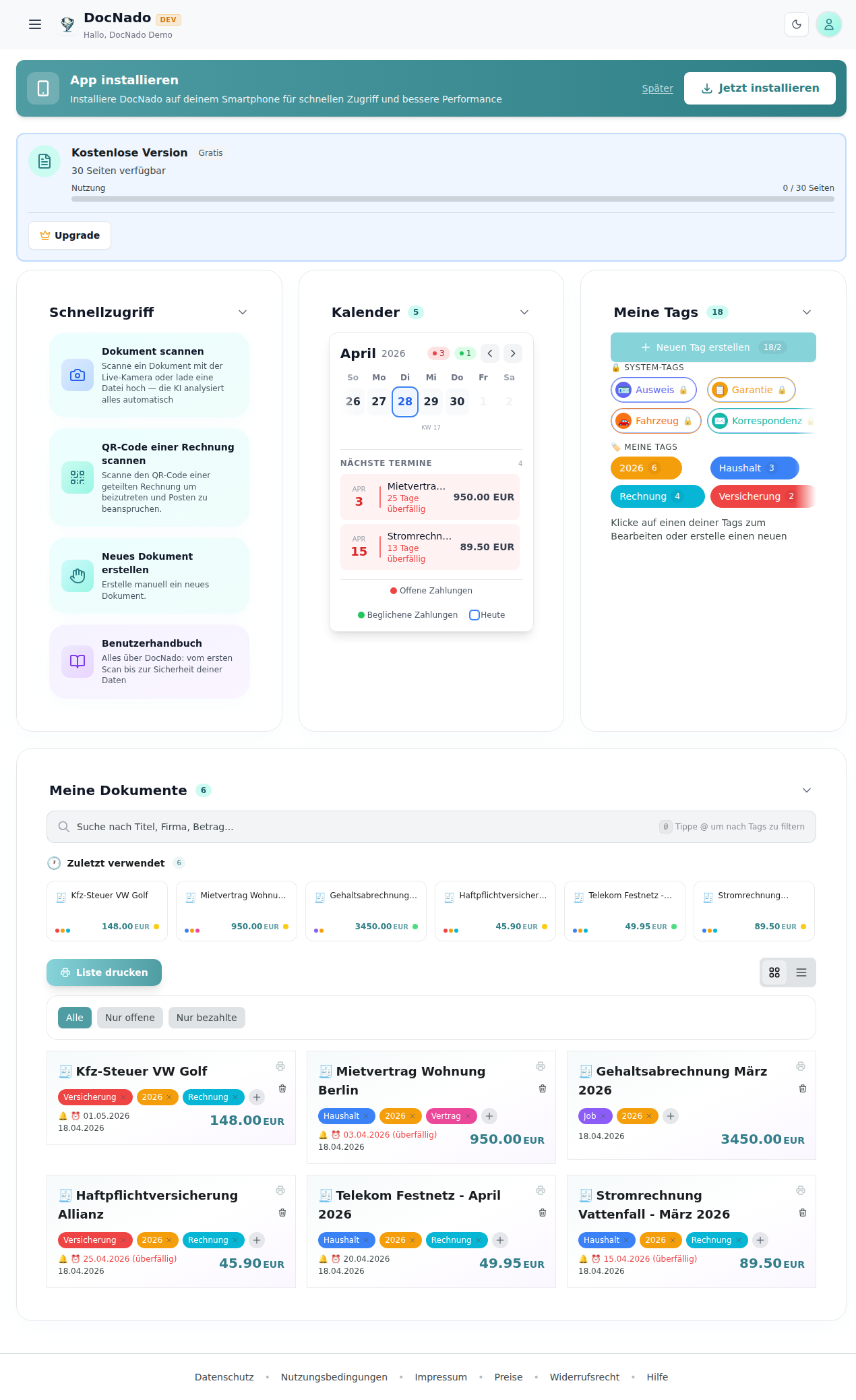
Dokument über QR-Code teilen
Dokument teilen
5. QR-Code oder Link teilen ** Gäste brauchen keinen Account!** Sie können als Gast teilnehmen.
- •"Mit QR-Code teilen": klicken
Als Gast teilnehmen
Gäste können über den QR-Code oder Link einer Rechnung beitreten, ohne sich zu registrieren. Der Ablauf:
- •1. Link öffnen: QR-Code scannen oder Link antippen — die Rechnung wird angezeigt.
- •2. Name angeben: Als Gast Name und optional E-Mail eingeben (E-Mail für PayPal-Zuordnung empfohlen).
- •3. Posten wählen: Die eigenen Positionen durch Antippen auswählen und Menge einstellen.
- •4. Trinkgeld: Optional Trinkgeld zum eigenen Anteil hinzufügen — anteilig, als eigener Betrag oder gar nicht.
- •5. Beanspruchen: Auf "Posten beanspruchen" tippen — der eigene Anteil wird berechnet.
- •6. Bezahlen: PayPal-Link für die Zahlung erhalten und Zahlungscode als Notiz in PayPal einfügen.
⚠️ Wichtig: PayPal einrichten
Damit deine Gäste einen **direkten Zahlungsbutton** sehen, musst du in deinem Profil einen **PayPal.Me-Benutzernamen** hinterlegen und dein PayPal-Konto verknüpfen (Profil → PayPal verknüpfen). **Ohne PayPal-Verknüpfung** sehen deine Gäste nur den Hinweis, dich direkt zu kontaktieren — es wird dann kein Zahlungsbutton angezeigt.
Was ist der Zahlungscode?
Der Zahlungscode (Format **B-XXXXXX**) ermöglicht es DocNado, deine Zahlung **automatisch** deinem Anteil zuzuordnen. **Ohne den Code in der PayPal-Notiz** muss der Rechnungssteller deine Zahlung manuell suchen — das kann zu Verzögerungen führen. Deshalb: **Immer den Code als Notiz einfügen!**
Wenn kein PayPal-Button angezeigt wird
Falls du keinen Zahlungsbutton siehst, hat der Rechnungssteller noch kein PayPal eingerichtet. In diesem Fall: **Kontaktiere ihn direkt** und frage nach Alternativen wie Überweisung, Barzahlung oder anderen Zahlungsmethoden. Dein geschuldeter Betrag wird dir trotzdem angezeigt.