Dokumente verwalten
Dokumente erstellen, bearbeiten und organisieren
In DocNado verwaltest du alle deine Dokumente an einem zentralen Ort. Ein Dokument kann eine Rechnung, ein Vertrag, eine Quittung, ein Kontoauszug oder ein beliebiger anderer Beleg sein — du bestimmst den Typ beim Anlegen. Jedes Dokument erfasst du mit Titel, Ort, Datum und optional einem Fälligkeitsdatum, das im Kalender erscheint. Zu jedem Dokument kannst du beliebig viele Positionen (Items) hinzufügen — zum Beispiel einzelne Posten einer Rechnung. Optional kannst du ein Trinkgeld angeben und wählen, wie es auf die Teilnehmer verteilt wird. Der Dokument-Status (Offen, Bezahlt, Archiviert) gibt dir jederzeit Überblick, welche Belege noch deine Aufmerksamkeit benötigen und welche bereits erledigt sind. Du kannst deine Dokumente mit Tags kategorisieren, per QR-Code teilen und bei Bedarf exportieren.
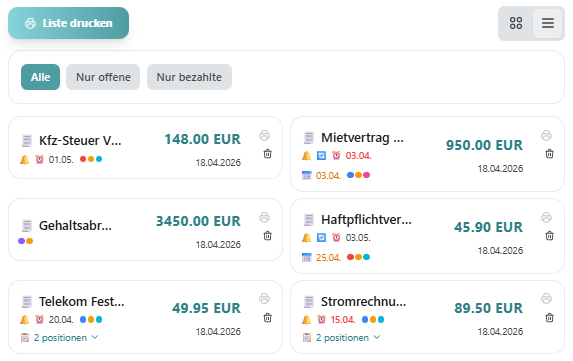
Dokumentenliste in der Listenansicht mit Filtern und Status
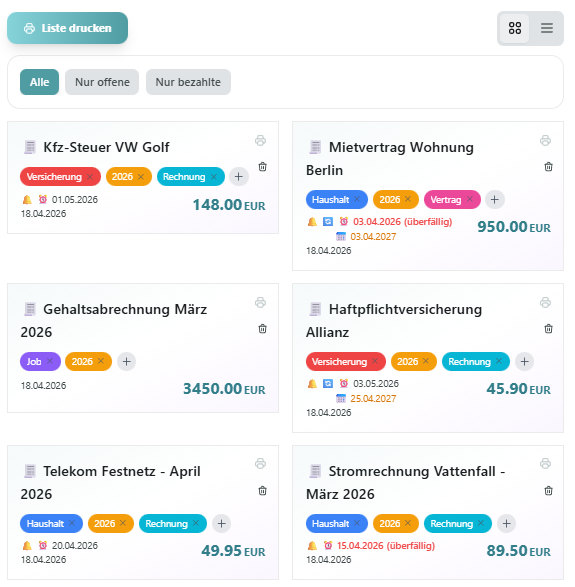
Dokumente in der Rasteransicht — kompakt mit Tags und Vorschau
Unterstützte Dokumenttypen
Neues Dokument erstellen
4. Speichern
- •"+ Neues Dokument": im Dashboard klicken
- •Titel: z.B. "Autoreparatur Meier"
- •Ort: Optional, z.B. Firmenname
- •Datum: Wann war die Rechnung?
- •Fälligkeitsdatum: Wann muss bezahlt werden?
- •Währung: EUR oder USD
- •Trinkgeld: Optional — Betrag eingeben oder eigenen Betrag wählen
Positionen (Items)
Trinkgeld
Beim Erstellen oder Bearbeiten einer Rechnung kannst du optional ein Trinkgeld angeben. Du hast zwei Möglichkeiten:
- •Anteilig: Das Trinkgeld wird proportional auf alle Teilnehmer verteilt — wer mehr bestellt hat, zahlt auch mehr Trinkgeld. Beispiel: 10% Trinkgeld → jeder zahlt 10% mehr auf seinen Anteil.
- •Fix: Der Rechnungsbesitzer trägt einen festen Anteil des Trinkgelds selbst. Der Rest wird auf die anderen Teilnehmer aufgeteilt. Ideal, wenn du als Gastgeber einen Teil des Trinkgelds übernehmen möchtest.
Trinkgeld für Gäste
Wenn Gäste über den QR-Code beitreten und Positionen beanspruchen, können sie selbst entscheiden, ob sie das Trinkgeld in ihren Anteil einbeziehen möchten. Sie haben drei Optionen:
- •Anteilig zum Bestellen: Das Trinkgeld wird automatisch passend zu den gewählten Posten berechnet.
- •Eigener Betrag: Der Gast gibt einen selbst gewählten Trinkgeld-Betrag ein (maximal das Gesamt-Trinkgeld der Rechnung).
- •Nein danke: Der Gast nimmt kein Trinkgeld in seinen Anteil auf.
Status ändern
- •Offen: → Noch nicht erledigt
- •Erledigt: → Abgeschlossen (bezahlt oder Aufgabe erfüllt)
- •Archiviert: → Nicht mehr aktiv
Sortieren und filtern
Über der Dokumentenliste sitzt die Toolbar mit Status-Chips und Sortierung — beide zeigen dir sofort, was gerade zählt:
- •Status-Chips mit Zahlen: "Alle (43) · Offen (8) · Erledigt (35)" — die Anzahlen reagieren auf aktive Suche und Tag-Filter. Offene Belege mit vergangener Fälligkeit zeigen die rote Pill "Überfällig".
- •Sortierung: Neueste (Standard), Fälligkeit (früheste zuerst — was als Nächstes dran ist) oder Betrag (größte Posten zuerst). Die Auswahl bleibt gespeichert.
- •Monats-Header: In der Listenansicht bei Sortierung "Neueste" gruppiert sticky-Header die Liste nach Monaten ("November 2026 · 12").
- •Ansicht: Zwischen Kachel- und Listenansicht umschalten — beide nutzen dieselbe Sortierung und dieselben Filter.
Buckets: gespeicherte Filter-Ansichten
Ein Bucket ist eine gespeicherte Kombination aus Tags, Status und optional Fälligkeits-Zeitraum — zum Beispiel "Tag Versicherung + Status Offen". Die Chip-Reihe über der Liste zeigt jeden Bucket mit Live-Anzahl; ein Antippen filtert die Liste. Buckets passen sich automatisch an: Ein Dokument verschwindet aus dem Bucket, sobald es die Kriterien nicht mehr erfüllt (z.B. Status auf "Erledigt"), neue passende Dokumente erscheinen sofort. Im "Buckets"-Manager legst du neue Buckets an (Name + Tags + Status + Fälligkeit) und sortierst sie per Pfeile. Im Gratis-Tarif sind 3 Buckets enthalten, ab Standard unbegrenzt. Tags, die du für Buckets nutzen willst, findest du im Thema Tags & Organisation.
Favoriten
Der Stern auf der Detailseite und in der Dokumentenliste (Kachel- und Listenansicht) markiert ein Dokument als Favorit — ein Tipp genügt, ein weiterer Tipp nimmt die Markierung zurück. Favoriten erscheinen im Karussell ganz oben im Dashboard und sind damit immer einen Griff entfernt, egal wie tief sie in der Liste stecken. Das eignet sich für die Handvoll Dokumente, die du ständig brauchst: Versicherung, Ausweis, aktiver Vertrag. Favoriten zu setzen steht in jedem Tarif zur Verfügung.