
„Vertrau mir, alles ist verschlüsselt" — so klingen die Versprechen fast aller Cloud-Dienste. Aber warum glauben? Wenn ein Anbieter Zero-Knowledge-Verschlüsselung verspricht, kannst du das als Nutzer ohne Audit und ohne Quellcode-Einsicht trotzdem auf eine wichtige Art überprüfen: indem du dir ansiehst, was dein Gerät tatsächlich verlässt. Der Browser hält dafür ein fertiges Werkzeug bereit — die Entwicklertools. Keine Sorge, du brauchst kein Entwickler zu sein; wir gehen jeden Schritt durch.
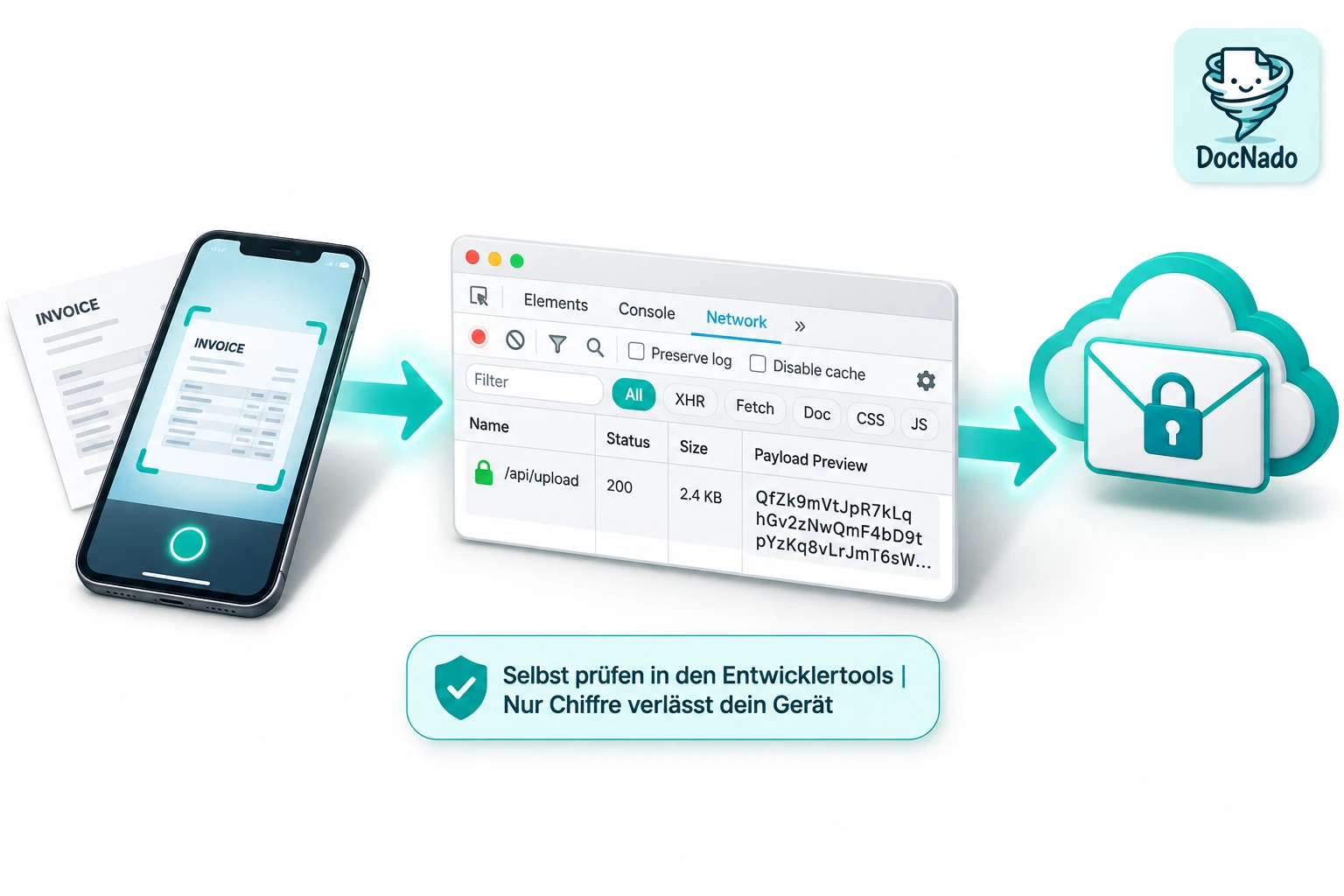
Die Grundidee: Was im Netzwerk-Tab steht, ist die Wahrheit
Die Entwicklertools zeigen dir alle Netzwerkanfragen, die deine Browser-Session absetzt — ungefiltert und unabhängig davon, was irgendein Dienst auf seiner Website behauptet. Wenn ein Upload „verschlüsselt" ist, dann darf in der Anfrage, die im Netzwerk-Tab liegt, kein lesbares Dokument mehr auftauchen. Wenn dort trotzdem Klartext steht, dann war das Versprechen leer.
Das ist kein vollständiges Audit — dazu müsste jemand den gesamten Code prüfen. Aber es ist die direkteste Antwort auf die wichtigste Frage: Verlässt mein Dokument dieses Gerät im Klartext oder nicht?
Schritt 1: Ohne-KI-Analyse aktivieren und DevTools öffnen
- Scanne in DocNado ein Dokument und aktiviere beim Speichern „Ohne KI-Analyse" — dann läuft die Texterkennung komplett lokal in deinem Browser.
- Öffne die Entwicklertools: F12 (Windows/Linux) oder Cmd+Option+I (Mac). Auf dem Smartphone geht das nicht direkt — der Selbst-Test ist eine Desktop-Übung, die Aussage gilt aber für jedes Gerät, weil derselbe Code läuft.
- Wechsle auf den Reiter „Netzwerk" (Englisch: „Network").
- Klicke auf „Aufzeichnen" falls die Schaltfläche nicht schon aktiv ist (roter Punkt), und leere mit dem 🚫-Symbol die Anfrageleiste.
Schritt 2: Speichern und die Upload-Anfrage finden
Klicke jetzt auf „Verschlüsselt speichern". Im Netzwerk-Tab entstehen einige Anfragen. Die interessante ist der Upload:
- Suche nach einer POST-Anfrage an einen Pfad wie
/api/documentsoder/thumb-upload— du kannst in die Filterzeileuploadeintippen. - Klicke die Anfrage an und öffne den Reiter „Payload".
Schritt 3: Die Payload lesen — wonach du Ausschau hältst
Jetzt der eigentliche Test. In der Payload suchst du nach Spuren deines Dokuments:
| Was du siehst | Was es bedeutet |
|---|---|
Durcheinander aus Base64-Zeichen (etwa chunks, metadata, lange zufällige Strings) |
✅ Genau das soll es sein: verschlüsselte Blöcke. Aus ihnen lässt sich ohne deinen Schlüssel nichts rekonstruieren. |
Der lesbare Text deines Dokuments, dein Name, Beträge, data:image/jpeg oder %PDF |
❌ Das wäre Klartext — Grund zur Kritik. |
Nur Metadaten wie title, event_date |
⚠️ Unkritische Felder, die bewusst unverschlüsselt bleiben (für Sortierung und Suche) — der Inhalt selbst bleibt Chiffre. |
Der Vergleich lohnt sich: Mach denselben Test einmal mit KI-Analyse. Hinweis: Beide Varianten zählen zum Seitenkontingent — das gilt für die Cloud-Speicherung im Tresor, unabhängig von der KI. (dann reist das Bild für Sekunden lesbar zum Analyse-Dienst — genau das ist der erklärte Moment) und einmal ohne KI (dann bleibt alles Chiffre). Der Unterschied ist sichtbar.
Schritt 4: Der zweite Blick — was auf deinem Gerät passiert
Ein weiterer Tab der Entwicklertools lohnt sich: „Application" → „Local Storage" bzw. „IndexedDB". Dort siehst du, dass DocNado Schlüsselmaterial nur lokal hält — der Verschlüsselungsschlüssel wird nie mit hochgeladen. Und wenn du den ZIP-Export für eigene Backups nutzt, hast du zusätzlich deine eigene Kopie außerhalb jeder Cloud.
Ehrlich bleiben: Was dieser Test kann — und was nicht
Damit wir nicht versprechen, was wir nicht halten können:
- Kann er: Zeigen, dass der Upload im Ohne-KI-Modus nur Chiffre enthält und dein Schlüssel das Gerät nicht verlässt. Das ist der Kern des Zero-Knowledge-Versprechens, nachprüfbar in zwei Minuten.
- Kann er nicht: Ersetzen, den kompletten Code auf Hintertüren zu prüfen. DocNado ist keine Open-Source-App und hat (Stand November 2026) kein externes Audit. Etablierte Zero-Knowledge-Dienste mit Audit oder offengelegtem Code haben hier einen Vertrauensvorsprung — das streiten wir nicht ab. Für Dokumente der höchsten Schutzstufe kann ein auditisierter Dienst oder eine rein lokale App die richtige Wahl sein.
- PWA-Prinzip: DocNado läuft als Web-App im Browser — der Code wird bei jedem Aufruf frisch geladen. Der Vorteil: Sicherheits-Fixes greifen sofort, ohne Update-Warteschleife. Der Nachteil: Du vertraust darauf, dass der ausgelieferte Code der versprochenen Architektur entspricht. Genau deshalb ist der Netzwerk-Test oben kein Nice-to-have, sondern der schnellste Weg, dieses Vertrauen mit eigenen Augen zu prüfen.
Fazit
Vertrauen ist gut — überprüfbar ist besser. Zwei Minuten Netzwerk-Tab zeigen dir, dass DocNado im Ohne-KI-Modus hält, was andere nur versprechen: Dein Dokument verlässt das Gerät ausschließlich verschlüsselt, dein Schlüssel bleibt bei dir, und wenn du auf Nummer sicher gehen willst, hast du mit dem ZIP-Export immer eine eigene Kopie. Wenn du es einmal selbst gesehen hast, weißt du, woran du bist — unabhängig davon, was irgendein Anbieter (auch wir) auf seiner Website schreibt.
Bereit, es selbst auszuprobieren? Scanne dein erstes Dokument und schalte dabei die Entwicklertools auf: docnado.app