
Viele scannen Belege und Rechnungen heute mit dem, was sowieso auf dem Handy liegt: der Scan-Funktion der Google-Drive-App. Sie ist kostenlos, sie funktioniert, und seit dem großen Update 2026 ist sie sogar richtig schnell. Wer einmal gesehen hat, wie das Smart Batch Scanning mehrere Seiten im Vorbeigehen einfängt, fragt sich zu Recht: Brauche ich da noch eine separate App?
Die ehrliche Antwort: Für den schnellen Einzelscan — nein. Für Belege, die du wiederfinden, fristengerecht aufbewahren und steuerlich sauber ablegen willst — ja. Dieser Artikel vergleicht beide Wege ohne Marketing-Brille, damit du für deinen Fall die richtige Entscheidung triffst.
Was der Google-Drive-Scanner 2026 wirklich kann
Damit der Vergleich fair bleibt, erst das Lob — denn es ist verdient:
- Kantenerkennung und Auto-Auslösung: Blaue Rahmen-Erkennung, automatischer Auslöser, Zuschneiden und Perspektiv-Ausgleich gehören zum Standard.
- Smart Batch Scanning: Mehrere Seiten im Vorbeigehen scannen, ohne Einzelauslösung — fast wie ein Video aufnehmen.
- Auto-Best-Frame und Duplikat-Erkennung: Verwackelte Frames fliegen automatisch raus, doppelt gescannte Seiten werden erkannt.
- Verarbeitung auf dem Gerät: Das neue Modell rechnet lokal auf dem Smartphone — schnell und offlinefähig (erfordert neuere Geräte ab 8 GB RAM).
- Texterkennung: Der Text im Scan wird durchsuchbar, der Beleg landet als PDF im Drive-Ordner deiner Wahl.
- Preis: 0 € bei 15 GB Gratis-Speicher für den Einstieg.
Wer gelegentlich einen Vertrag oder ein Formular digitalisieren will, ist damit gut bedient. Das Problem beginnt nicht beim Scannen — es beginnt danach.
Wo der Drive-Scanner bei Belegen an Grenzen stößt
1. Ein Ordner ist keine Struktur
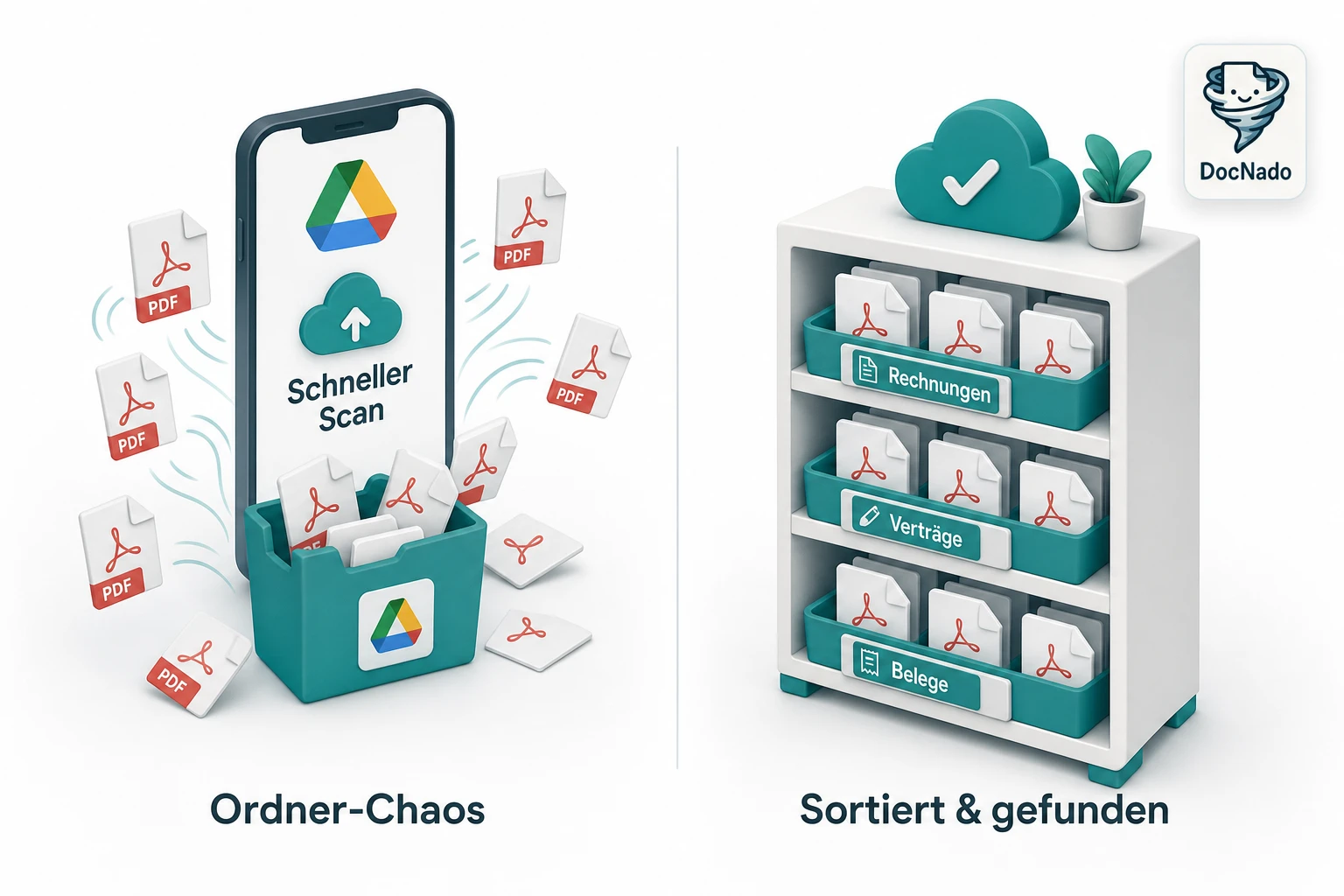
Drive speichert deinen Scan als PDF in einen Ordner. Fertig. Aber Belege im Haushalt sind keine Dateien, die du alphabetisch ablegst: Es ist der Kassenbon vom 14. März, die Handwerkerrechnung mit gesetzlicher Gewährleistung bis 2031, der Zählerstand, die Krankenakte. Was du brauchst, ist kein Ordner — es ist ein System, das weiß, was der Beleg ist.
2. Keine Fristen, keine Erinnerungen
Google weiß viel — aber nicht, dass deine Rechnung vom 3. November nach Aufbewahrungsfristen bis zu 10 Jahre liegen muss, bevor sie vernichtet werden darf. Und es erinnert dich auch nicht, wenn eine Frist abgelaufen ist. Der Papierhaufen wird digital, aber das Erinnern bleibt deine Aufgabe.
3. US-Cloud statt EU-Datenschutz
Scans in Google Drive landen in US-Rechenzentren — mit allen Fragen, die der Cloud Act für europäische Nutzer aufwirft. Wer sensible Dokumente wie Krankenakten oder Steuerunterlagen digitalisiert, sollte bewusst entscheiden, wo diese Daten liegen. DocNado speichert Ende-zu-Ende-verschlüsselt auf Servern in Frankfurt — Details im Artikel zu EU-Servern und Datenschutz.
4. Ohne Kategorien kein Wiederfinden
Ein PDF in „Meine Ablage" wiederzufinden, klappt bei 20 Dateien. Bei 400 Belegen im Jahr wird die Suche im Dateinamen-Chaos zur Detektivarbeit. DocNado erkennt beim Scan automatisch Kategorie, Händler, Betrag und Datum — du scannst, der Rest passiert im Hintergrund. Tipps für saubere Scan-Vorlagen liefert unser Artikel Belege richtig scannen.
5. Keine Metadaten, kein Überblick
Steuerjahr überblicken? In Drive: Ordner anlegen, hoffen, alles richtig benannt zu haben, manuell sortieren. DocNado zeigt dir auf einen Blick, welche Belege zu welcher Kategorie gehören, welche Fristen laufen und was noch fehlt.
Der ehrliche Vergleich
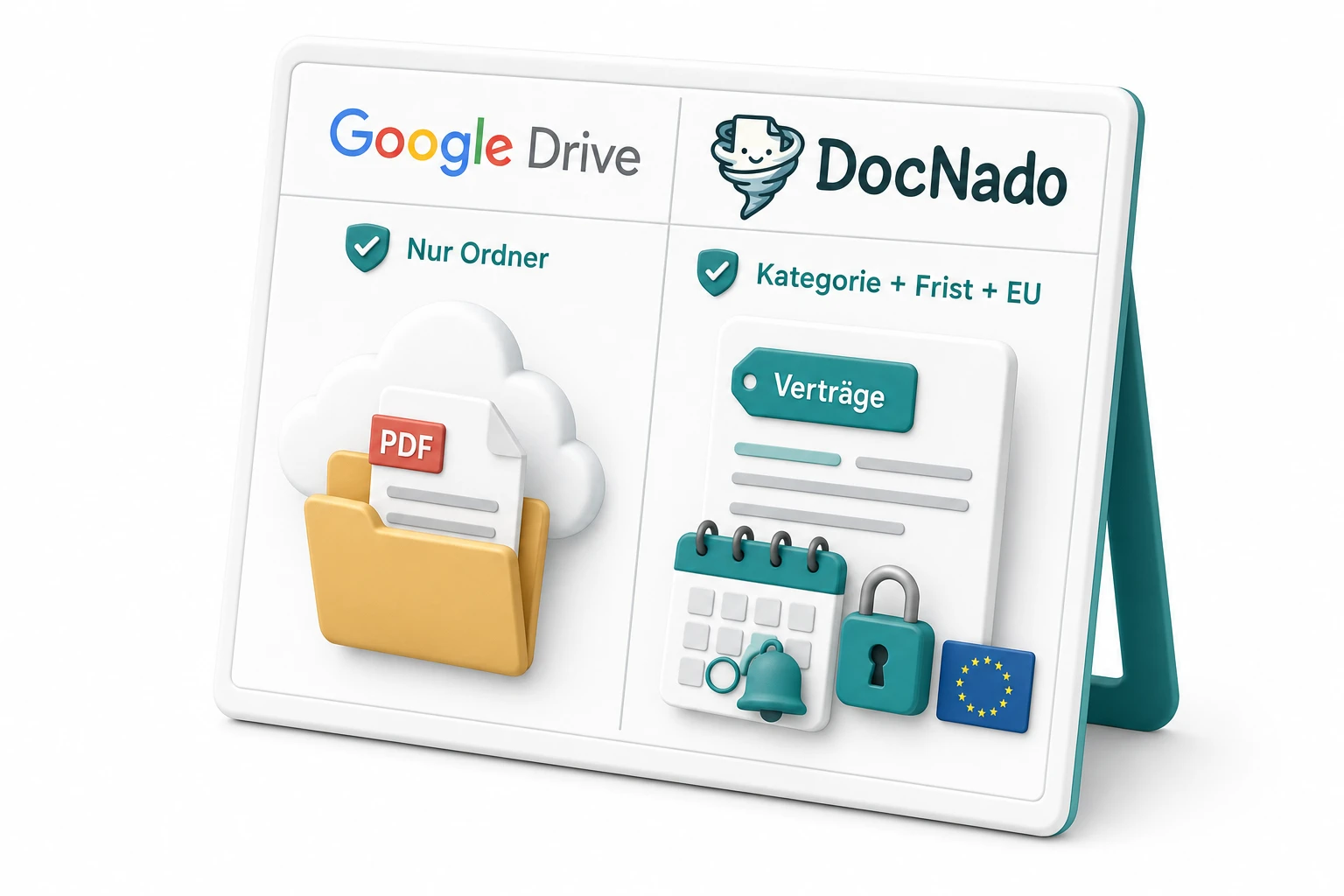
| Google-Drive-Scanner | DocNado | |
|---|---|---|
| Scan-Qualität | Sehr gut (2026-Update) | Sehr gut |
| Batch-Scannen | Smart Batch | Auto-Scan-Serie |
| Durchsuchbarer Text (OCR) | Ja | Ja, KI-OCR |
| Beleg-Erkennung (Kategorie, Händler, Betrag) | Nein | Automatisch |
| Aufbewahrungsfristen und Erinnerungen | Nein | Ja |
| Speicherort | US-Cloud (Cloud Act) | EU (Frankfurt), Ende-zu-Ende-verschlüsselt |
| Struktur | Ordner | Kategorien, Tags, Suche |
| Geräte-Anforderung | Ab 8 GB RAM (neues Modell) | Browser (PWA, kein Download) |
| Preis | 0 € | Free-Tier mit 10 Scans/Monat, Pläne ab 12 €/Jahr |
Für wen was?
Der Drive-Scanner reicht, wenn …
- du gelegentlich ein Dokument digitalisierst (Vertrag, Formular, Ausweis),
- du es in einem Ordner ablegst und es dabei belassen willst,
- US-Speicherung dir egal ist.
DocNado lohnt sich, wenn …
- Belege und Rechnungen dein Alltag sind,
- du beim Steuerjahr nicht rückwärts suchen willst,
- Fristen und Erinnerungen dir Arbeit abnehmen sollen,
- deine Dokumente in der EU und verschlüsselt liegen sollen.
Fazit
Der Google-Drive-Scanner ist ein feines Werkzeug für Einzelscans — und es wäre unehrlich, das wegzudiskutieren. Aber Scannen ist der kleinste Teil der Aufgabe. Belege verwalten heißt: wiederfinden, fristengerecht aufbewahren, steuerlich sauber zuordnen. Genau dort endet der Workflow von Google — und genau dort beginnt DocNado.
Wenn du den Unterschied live sehen willst: Teste die DocNado-Demo auf der Startseite — ein Klick auf „Beispiel-Beleg testen" genügt, ganz ohne eigenes Dokument.