
Du scannst einen Stapel Rechnungen, speicherst alles als PDF — und drei Monate später suchst du die Versicherungspolice von März und findest sie nicht. Warum? Weil dein PDF kein Text enthält, sondern nur ein Bild von Text. Die Suchfunktion deines Computers kann nicht lesen, was auf einem Bild steht. Sie kann nur Text finden, der als Text gespeichert ist.
Die Lösung heißt durchsuchbares PDF — und der Unterschied ist größer, als viele denken.
Was ist ein durchsuchbares PDF?
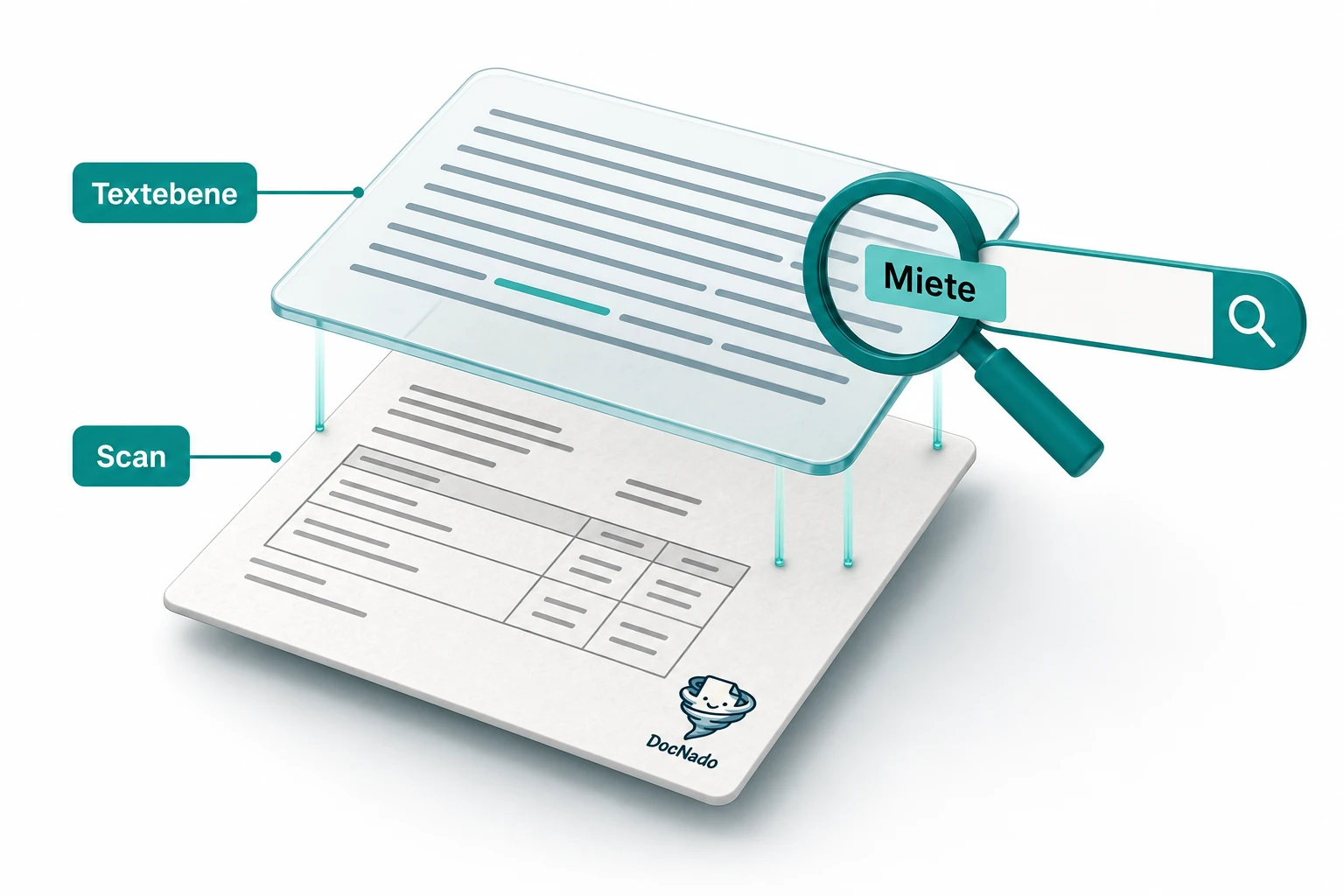
Ein durchsuchbares PDF besteht aus zwei Ebenen:
- Die Bildebene: der gescannte Beleg, genau so, wie er aussah — Stempel, Unterschrift, Kaffeefleck.
- Die Textebene: eine unsichtbare Schicht aus echtem, maschinenlesbarem Text, die pixelgenau über dem Bild liegt.
Du siehst das Bild. Dein Computer liest den Text. Dadurch funktioniert plötzlich alles, was ein reines Bild nicht kann:
- Suchen: Strg+F, „Kfz-Versicherung", Treffer. Auch über hunderte Dateien hinweg.
- Kopieren: IBAN, Rechnungsnummer oder Ansprechpartner markieren und übernehmen — statt abtippen.
- Finden im Dateisystem: Die Suche deines Betriebssystems indexiert den Inhalt, nicht nur den Dateinamen.
- Barrierefreiheit: Screenreader können den Inhalt vorlesen.
Kurz: Aus einem „Foto von einem Dokument" wird wieder ein Dokument.
Warum nicht jedes Scan-PDF durchsuchbar ist
Der Grund ist technisch banal: Ein Scanner fotografiert nur. Er weiß nicht, dass die schwarzen Pixel auf weißem Grund Buchstaben sind. Ob aus dem Scan ein durchsuchbares PDF wird, entscheidet die Software dahinter — und ob sie eine Texterkennung (OCR, Optical Character Recognition) durchlaufen lässt.
Die gängigen Fälle im Alltag:
| Was du gemacht hast | Ergebnis |
|---|---|
| Foto mit der Kamera-App, als PDF exportiert | Bild-PDF, nicht durchsuchbar |
| Scan am Multifunktionsgerät, Standardeinstellung | oft Bild-PDF — „schnell" ist Voreinstellung, nicht „durchsuchbar" |
| Scan mit OCR-Option (Scanner-Software, Scan-App, Beleg-App) | durchsuchbares PDF ✓ |
| PDF aus Word, Browser-Druck etc. | von Haus aus durchsuchbar — hier gibt es keinen Scan-Vorgang |
Viele Menschen scannen jahrelang und wundern sich, dass „die Suche nie etwas findet". Es liegt nicht an ihrer Suche — es liegt an der Textebene, die nie erzeugt wurde.
Wie OCR funktioniert — in drei Schritten
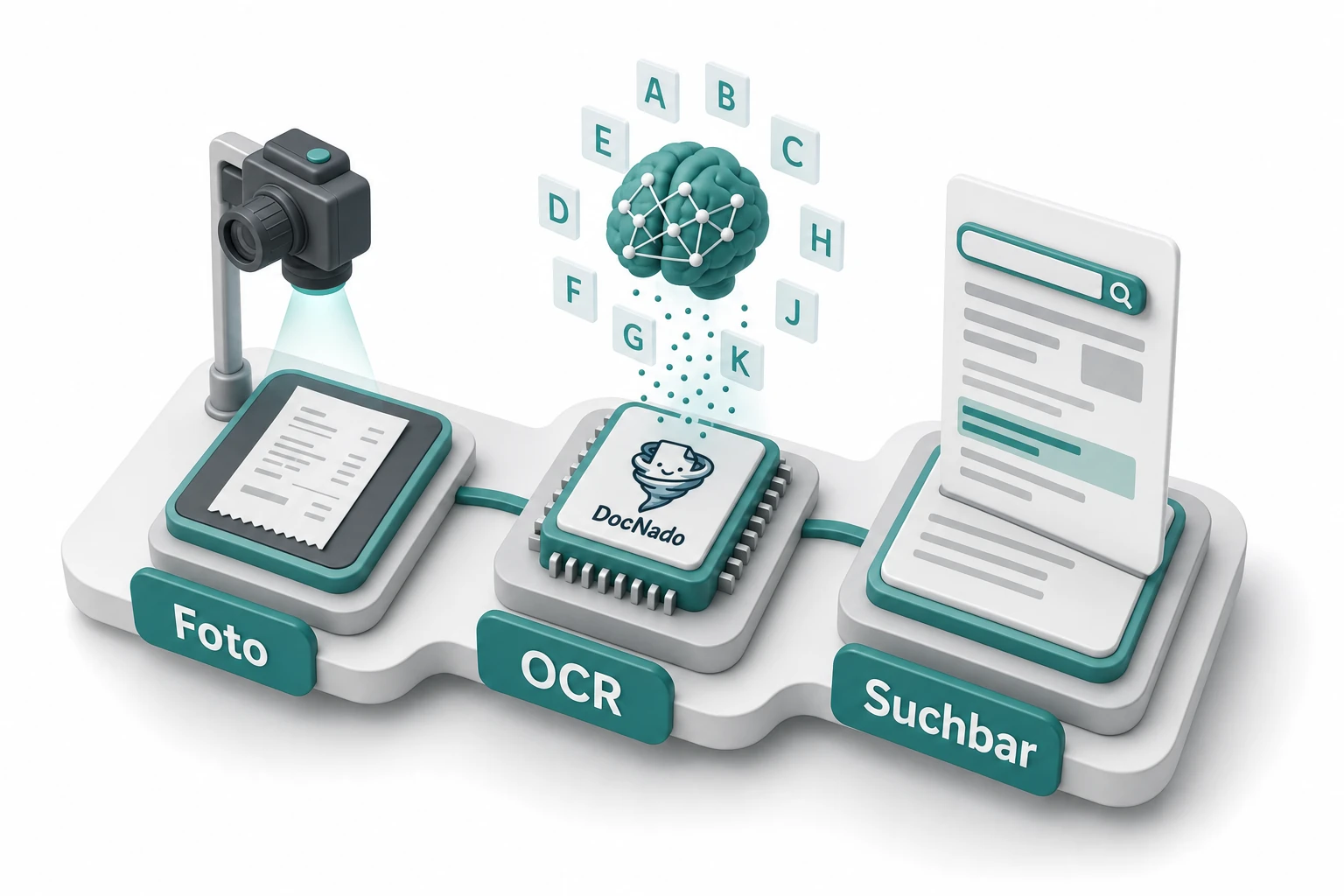
Damit du einschätzen kannst, was die Erkennung kann und was nicht, der Ablauf im Hintergrund:
- Vorverarbeitung: Das Bild wird begradigt, Kontrast optimiert, Rauschen reduziert. Ein schräg fotografiertes Dokument wird perspektivisch korrigiert. Dieser Schritt entscheidet oft über die Erkennungsqualität mehr als die eigentliche Texterkennung.
- Zeichenerkennung: Klassische OCR vergleicht Bildbereiche mit Formmustern. Moderne Systeme nutzen zusätzlich Sprachmodelle: Sie „wissen", dass auf „Versicherungs-“ meist „nummer“ folgt, und korrigieren entsprechend. Deshalb erkennt gute OCR auch mittelmäßige Fotos überraschend zuverlässig.
- Zuordnung: Jeder erkannte Textabschnitt bekommt seine Position im Bild — die unsichtbare Textebene entsteht, Wort für Wort, an genau der Stelle, an der es im Bild steht.
Ehrliche Grenzen: Handschrift bleibt schwierig — dafür ist OCR nicht gebaut. Stark verschmutzte, zerknitterte oder halb verdeckte Belege führen zu Fehlern. Und: OCR ist eine Wahrscheinlichkeitsrechnung, keine Wahrheit. Wichtige Nummern (Rechnungsbeträge, IBANs) sollte man bei kritischen Dokumenten immer kurz gegen das Original prüfen — gute Apps zeigen deshalb Bild und erkannte Daten nebeneinander.
Vier Wege zu einem durchsuchbaren PDF
Weg 1: Direkt beim Scannen (beste Qualität)
Scanner-Software und Scan-Apps bieten fast alle eine OCR-Option — oft nur nicht aktiviert. Am Multifunktionsgerät heißt sie meist „durchsuchbares PDF" oder „Searchable PDF". Nachteil: Du bist an den jeweiligen Ort und das Geräte-Ergebnis gebunden.
Weg 2: Beleg-Apps mit eingebauter Texterkennung
Der bequemste Weg für Alltagsbelege: App öffnen, Beleg fotografieren, fertig. Die Erkennung läuft beim Speichern automatisch mit. DocNado geht hier einen Schritt weiter: Aus dem Foto wird nicht nur ein durchsuchbares PDF, sondern parallel auch ein strukturiertes Ergebnis erzeugt — Datum, Händler, Betrag und Kategorie werden mit extrahiert. Damit ist der Beleg nicht nur auffindbar, sondern auch nach „alle Tankstellen-Rechnungen im Oktober" filterbar. So scannst du Belege sauber haben wir hier separat zusammengefasst.
Weg 3: Nachträglich — OCR über bestehende PDFs
Was, wenn der Stapel schon gescannt ist, als Bild-PDF? Tools wie OCRmyPDF (kostenlos, Kommandozeile) oder die OCR-Funktionen von PDF-Bearbeitungsprogrammen legen die Textebene nachträglich über bestehende Dateien. Sinnvoll für Altbestände — für neue Belege wäre das ein Umweg.
Weg 4: PDF aus Programmen exportieren
Dokumente, die ohnehin digital entstehen (Word, LibreOffice, Browserdruck), brauchen keine OCR — ihr PDF ist bereits Text. Wenn du die Wahl hast: digital erzeugen schlägt ausdrucken und wieder einscannen immer.
Was ein durchsuchbares PDF mit Aufbewahrung zu tun hat
Die Textebene ist der halbe Wert deiner Ablage — denn Aufbewahrungsfristen treffen dich immer voll: 2 Jahre Garantiebelege, 8 Jahre Steuerunterlagen beim Privatmann, 10 Jahre bei Gewerbe. Über diese Zeiträume stapeln sich hunderte Dokumente. Wer dann nicht suchen kann, muss blättern — das macht auf Dauer niemand freiwillig.
Deshalb unser Rat, unabhängig vom Werkzeug: Mach die Durchsuchbarkeit zur Bedingung, nicht zur Option. Jeder Beleg, der ohne Textebene gespeichert wird, ist ein Beleg, den du später nur mit Aufwand findest.
FAQ
Ist ein durchsuchbares PDF größer als ein normales? Ja, minimal — die Textebene ist im Vergleich zum Bild winzig (wenige Kilobyte pro Seite). Der Unterschied fällt praktisch nicht ins Gewicht.
Kann ich prüfen, ob mein PDF durchsuchbar ist? Öffne es und drücke Strg+F. Suche nach einem Wort, das sichtbar auf der Seite steht. Findet der Viewer es: durchsuchbar. Findet er es nicht: Bild-PDF.
Funktioniert das auch mit Fotos vom Handy? Ja — moderne Erkennung ist auf Handyfotos trainiert. Wichtig sind: gute Beleuchtung, Beleg ganz im Bild, keine extreme Schräge. Apps mit automatischer Kantenerkennung nehmen dir die Vorarbeit ab.
Was ist mit DSGVO und Cloud-OCR? Berechtigte Frage. Wenn Belege zur Erkennung an Server geschickt werden, gelten die normalen Datenschutzregeln — Anbieterwahl, Serverstandort, Löschfristen. Bei DocNado laufen Foto und Erkennung über EU-Server in Frankfurt; die Dokumente selbst liegen verschlüsselt, und zwar so, dass nicht einmal wir sie mitlesen könnten (wie das funktioniert).
Fazil
Ein durchsuchbares PDF ist die Differenz zwischen „habe ich irgendwo gespeichert" und „habe ich wieder gefunden". Die Technik dahinter — OCR — ist ausgereift und bei jedem neuen Scan kostenlos dabei; der einzige echte Fehler ist, sie nicht zu nutzen. Wer heute jeden Beleg mit Textebene speichert, dankt es sich selbst in drei Jahren, wenn die Steuererklärung oder die Garantiefrage ansteht und die Antwort nur ein Suchfeld weit entfernt ist.